Jak wystawić pierwszą fakturę
Nabywca, pozycje, płatność, podgląd i „Wystaw fakturę”. Co znaczą statusy i kiedy klient dostaje PDF.
W skrócie: stuknij Nowa faktura, wybierz kontrahenta, dodaj pozycje, sprawdź podgląd i stuknij Wystaw fakturę. Wystaw nada numer, wyśle fakturę do KSeF, a po przyjęciu prześle klientowi PDF mailem.
Zanim wystawisz pierwszą fakturę dla firmy, połącz Wystaw z KSeF — to ok. 2 minuty.
Krok 1. Nabywca
- Rodzaj dokumentu: VAT albo Proforma. Proforma to prośba o zapłatę — nie trafia do KSeF.
- Marka: wybierasz ją, jeśli masz więcej niż jedną. Od marki zależy wygląd faktury i numeracja.
- Kontrahent: wyszukaj po nazwie lub NIP-ie. Nowego dodasz linkiem Dodaj nowego kontrahenta — wpisz NIP i stuknij Pobierz, a dane firmy uzupełnimy z GUS i Białej listy (dla numeru VAT UE — z VIES).
Krok 2. Pozycje
Wpisz nazwę towaru lub usługi, ilość, cenę netto i stawkę VAT. Jeśli masz katalog produktów, zacznij pisać nazwę, a Wystaw podpowie pozycję i uzupełni resztę. Na dole cały czas widzisz Razem brutto.
Krok 3. Płatność i szczegóły
Daty wystawienia i sprzedaży, termin i metoda płatności, waluta, konto do przelewu, język faktury i uwagi. Tu włączysz też mechanizm podzielonej płatności albo odwrotne obciążenie. Na końcu Podgląd — albo Zapisz szkic, jeśli chcesz dokończyć później.
Podgląd i wystawienie
Na podglądzie sprawdzisz fakturę tak, jak zobaczy ją klient, i wybierzesz Język dokumentu: PL, EN albo PL+EN. Pod podglądem są dwie opcje:
- Już opłacona — zapisuje zapłatę od razu, a mail do klienta nie zawiera prośby o płatność. Pustą kwotę traktujemy jako zapłatę całości.
- Pomiń KSeF — tylko dla osoby prywatnej (bez NIP-u i numeru VAT UE). Faktura konsumencka nie musi trafiać do KSeF, więc dostanie numer bez KSeF i bez kodów QR, a PDF wyślemy klientowi mailem. Dla osoby prywatnej opcja jest domyślnie włączona — wyłącz ją, jeśli chcesz wysłać fakturę do KSeF dobrowolnie. Dla firmy, także zagranicznej, ta opcja jest wyłączona.
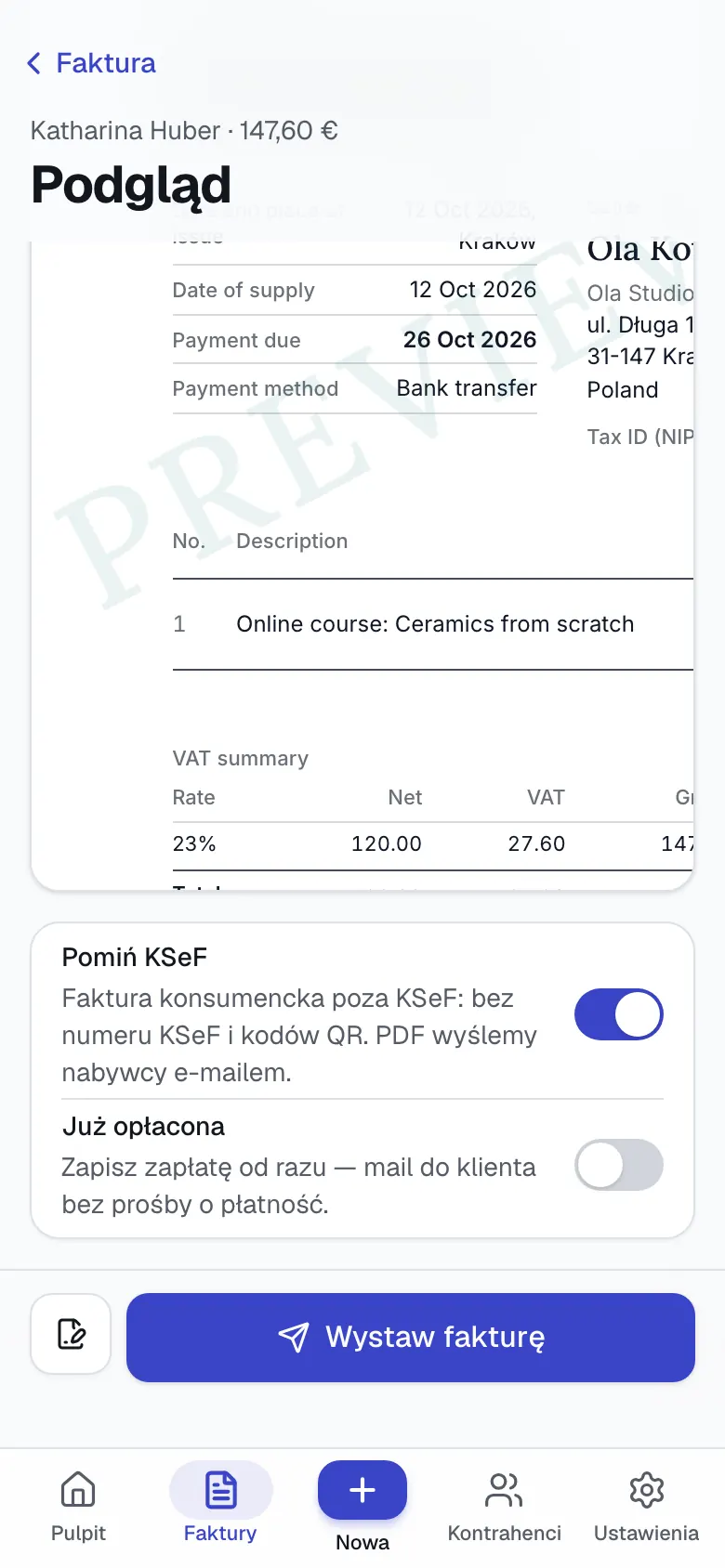
Stuknij Wystaw fakturę. Od tej chwili faktura ma numer i jej treści nie zmienisz — błędy poprawia się korektą.
Co dzieje się potem
Na liście i w szczegółach faktury widzisz jej status:
- Wystawiona — numer nadany, czeka na wysyłkę.
- Wysyłanie do KSeF — KSeF przetwarza fakturę, zwykle kilka sekund.
- W KSeF — przyjęta, ma numer KSeF. Klient dostaje mail z PDF-em, a w szczegółach pobierzesz PDF, XML FA(3) i UPO.
- Odrzucona — KSeF jej nie przyjął. Zobacz co zrobić, gdy KSeF odrzuci fakturę.
- Offline24 — KSeF był niedostępny, wyślemy ją sami. Zobacz offline24.
- Poza KSeF — faktura konsumencka wystawiona z opcją Pomiń KSeF.
Mail do klienta możesz wysłać ponownie przyciskiem Wyślij ponownie e-mailem, także na kilka adresów.
Następna faktura szybciej
- Duplikuj w szczegółach faktury kopiuje ją do nowego szkicu.
- Powtórz na ekranie Nowa faktura kopiuje twoją ostatnią fakturę do nowego szkicu.
Faktur cyklicznych (wystawianych automatycznie co miesiąc) na razie nie ma. Faktur zaliczkowych też nie — dlaczego.